Cara Membuat Unit Plural dan Singular Otomatis di Excel dengan Custom Format
Tutorial lengkap cara membuat tampilan singular dan plural otomatis di Excel menggunakan fitur Custom Format Cell. Cocok untuk membuat data lebih rapi dan profesional tanpa perlu rumus tambahan.
Cara Membuat Unit Plural dan Singular Otomatis di Excel dengan Custom Format
Tanggal Posting: 2026-03-25
Oleh: kurniawan
0
Cara Membuat Unit Plural dan Singular Otomatis di Excel dengan Custom Format
Cara Membuat Unit Plural dan Singular Otomatis di Excel
Microsoft Excel adalah software yang sangat membantu dalam pengolahan data. Tidak hanya untuk menghitung, Excel juga bisa digunakan untuk membuat tampilan data lebih rapi dan profesional. Salah satunya adalah fitur Custom Format Cell yang dapat menampilkan satuan secara otomatis dalam bentuk tunggal (singular) maupun jamak (plural).
Fitur ini sangat berguna jika Anda sering mengelola data dengan satuan seperti buah, liter, atau lembar. Anda tidak perlu lagi mengetik satuan secara manual di setiap baris.
Apa Itu Custom Format Cell?
Custom Format Cell adalah fitur di Excel yang digunakan untuk mengatur tampilan angka tanpa mengubah nilai aslinya. Dengan fitur ini, Anda bisa menambahkan teks atau satuan secara otomatis sesuai kondisi tertentu.
Contoh Kasus
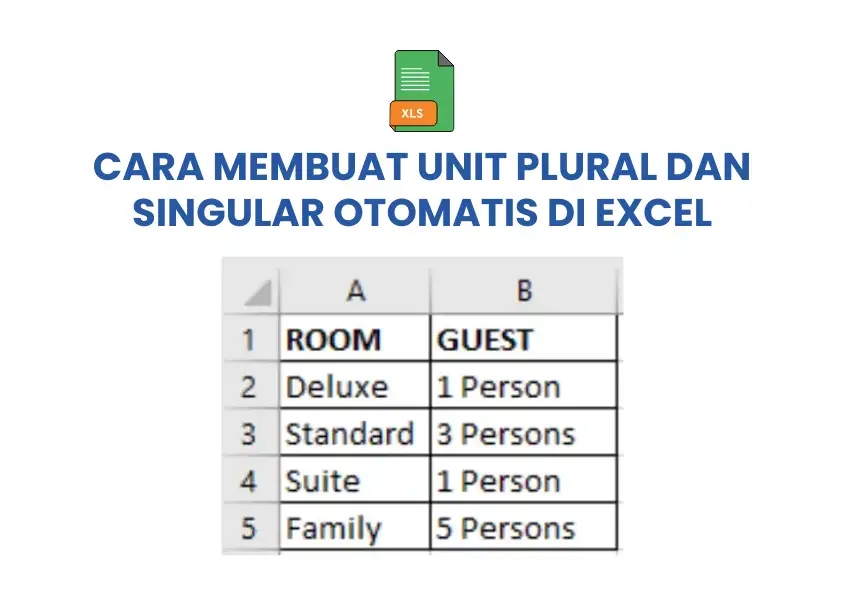
Misalnya Anda memiliki data jumlah tamu per kamar. Nilai yang ditampilkan bisa berubah otomatis menjadi:
1 Person
2 Persons
3 Persons
Langkah-Langkah Membuat Format Person/Persons
Masukkan angka ke dalam kolom (contoh: 1, 2, 3).
Blok kolom yang ingin diformat.
Klik kanan → Format Cells atau tekan Ctrl + 1.
Pilih tab Number → Custom.
Masukkan format berikut pada bagian Type:
[=1]0 "Person";[>1]0 "Persons"
Penjelasan Format
[=1] → Jika nilai 1, tampil "Person"
[>1] → Jika lebih dari 1, tampil "Persons"
Dengan format ini:
1 → 1 Person
2 → 2 Persons
3 → 3 Persons
Kesimpulan
Custom Format Cell di Excel sangat membantu untuk membuat tampilan data lebih profesional dan otomatis. Anda bisa menerapkannya untuk berbagai satuan lain sesuai kebutuhan.
Fitur autocorrect terkadang sangat membantu dalam hal pembuatan dokumen di microsoft word tetapi terkadang juga bisa cukup mengganggu karena kata yang sudah kita ketik benar berubah akibat fitur ini aktif, Lalu jika ingin menonaktifkan bagaimana caranya? Bisa dilihat di bawah ini
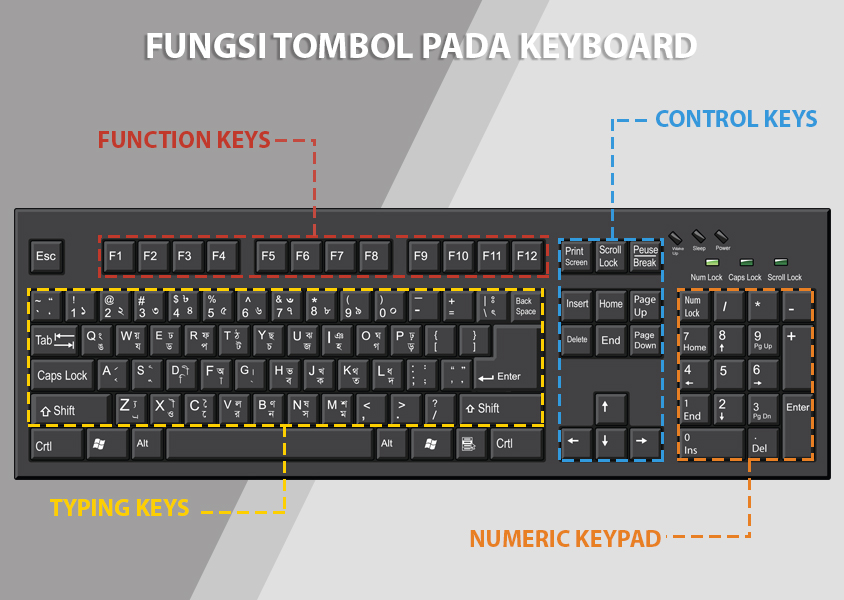
Keyboard komputer adalah sebuah perangkat keras yang berguna sebagai alat input pada komputer, namun ada di antara Anda mungkin ada yang belum mengetahui mengenai fungsi tombol pada keyboard.
Pivot Table merupakan bentuk penyusunan ulang dari suatu data pada excel yang dibuat dalam table dengan tujuan agar mudah dianalisis. Teknik ini merupakan salah satu materi yang diajarkan pada materi kursus Komputer Administrasi Perkantoran
Tutorial kali ini mengajarkan cara memvisualisasikan data trend dengan sparklines. Sparklines adalah salah satu ilustrasi baru yang diperkenalkan oleh Excel 2010
Apabila anda ingin belajar excel level intermediate secara cepat, Computer Course Center adalah tempat belajar yang paling tepat. Hanya dengan 6 kali pertemuan peserta kursus akan mampu menguasai materi excel dan siap dipakai dalam dunia kerja. Berikut adalah detail materi yang akan dipelajari...
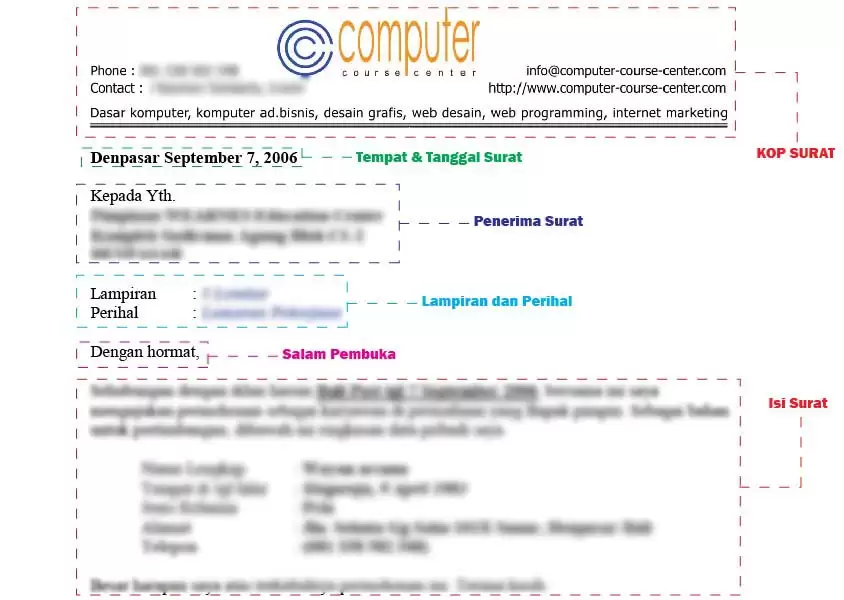
Kop surat adalah bagian terpenting dalam surat resmi maupun tidak resmi. Tanpa adanya kop surat, surat dianggap kurang bagus apalagi terkait dengan pengiriman surat antar perusahaan atau instansi. Lalu apa itu kop surat? Kop surat atau sering disebut juga kepala surat adalah bagian dari surat yang berisi bebagai informasi dari pengirim surat seperti nama perusahaan, alamat, nomor telepon dan juga logo dari perusahaa, instansi atau badan usaha lainnya.
Microsoft Excel tentunya bukanlah software yang asing bagi sebagian besar orang. Mulai dari dunia pendidikan hingga dunia kerja, software yang satu ini sudah pasti digunakan. Bahkan sekarang software ini sudah mulai diajarkan bahkan dari sekolah dasar.
Google Spreadsheet atau Google Sheets adalah salah satu layanan pengolah data berbasis spreadsheet dari Google yang kini semakin banyak digunakan, baik di dunia pendidikan maupun pekerjaan. Dengan fitur yang hampir setara dengan Microsoft Excel, Google Spreadsheet memiliki keunggulan utama yaitu bisa diakses dan digunakan secara online, bahkan bisa dikerjakan bersama-sama secara real-time.
Microsoft Excel adalah salah satu perangkat lunak pengolah data yang paling banyak digunakan, baik dalam dunia pendidikan maupun dunia kerja. Kemampuannya dalam mengelola dan memanipulasi data membuat Excel menjadi alat penting dalam pekerjaan administrasi, keuangan, hingga pengolahan data personal. Salah satu fitur yang sering digunakan adalah fungsi teks (text function), termasuk untuk mengatur format huruf secara otomatis.
Microsoft Excel tentunya bukanlah software yang asing bagi sebagian besar orang. Mulai dari dunia pendidikan hingga dunia kerja, software ini pasti sering digunakan, terutama untuk pengolahan data. Bahkan sekarang, pelajaran tentang Excel sudah mulai diajarkan sejak sekolah dasar. Kenapa Microsoft Excel ini begitu penting? Karena Excel memberikan kemudahan dalam mengolah data numerik maupun data teks secara efisien dan otomatis.
Microsoft Word memiliki fitur Auto Line yang membuat garis otomatis hanya dengan mengetik tiga simbol. Panduan ini menjelaskan cara membuatnya dan jenis garis yang bisa dihasilkan.
Bekerja dengan data besar di Excel seringkali membuat judul tabel hilang saat di-scroll. Temukan panduan lengkap cara mengunci baris atas, kolom pertama, hingga kombinasi keduanya menggunakan fitur Freeze Panes agar data Anda lebih mudah dibaca dan dikelola.
Ingin membuat nomor urut otomatis di Google Spreadsheet tanpa ribet? Gunakan rumus SEQUENCE untuk menghasilkan deretan angka secara instan, cepat, dan akurat tanpa perlu drag manual.
Masih menandai nilai di Excel secara manual? Gunakan Conditional Formatting untuk highlight nilai tertentu secara otomatis. Cepat, praktis, dan cocok untuk pemula!
Microsoft Excel memiliki fitur Text to Columns yang sangat membantu untuk memisahkan data dalam satu kolom menjadi beberapa kolom secara otomatis. Pada tutorial ini, Anda akan belajar cara memisahkan nama lengkap menjadi nama depan dan nama belakang dengan cepat dan mudah menggunakan fitur bawaan Excel.
Ingin menghitung umur secara otomatis di Microsoft Excel? Pelajari penggunaan rumus DATEDIF beserta fungsi TODAY() untuk menghitung usia berdasarkan tanggal lahir dengan cepat, akurat, dan mudah dipahami.